분류 전체보기 24

[ kdenlive ] 흐르는 엔딩자막 또는 텍스트를 만들기

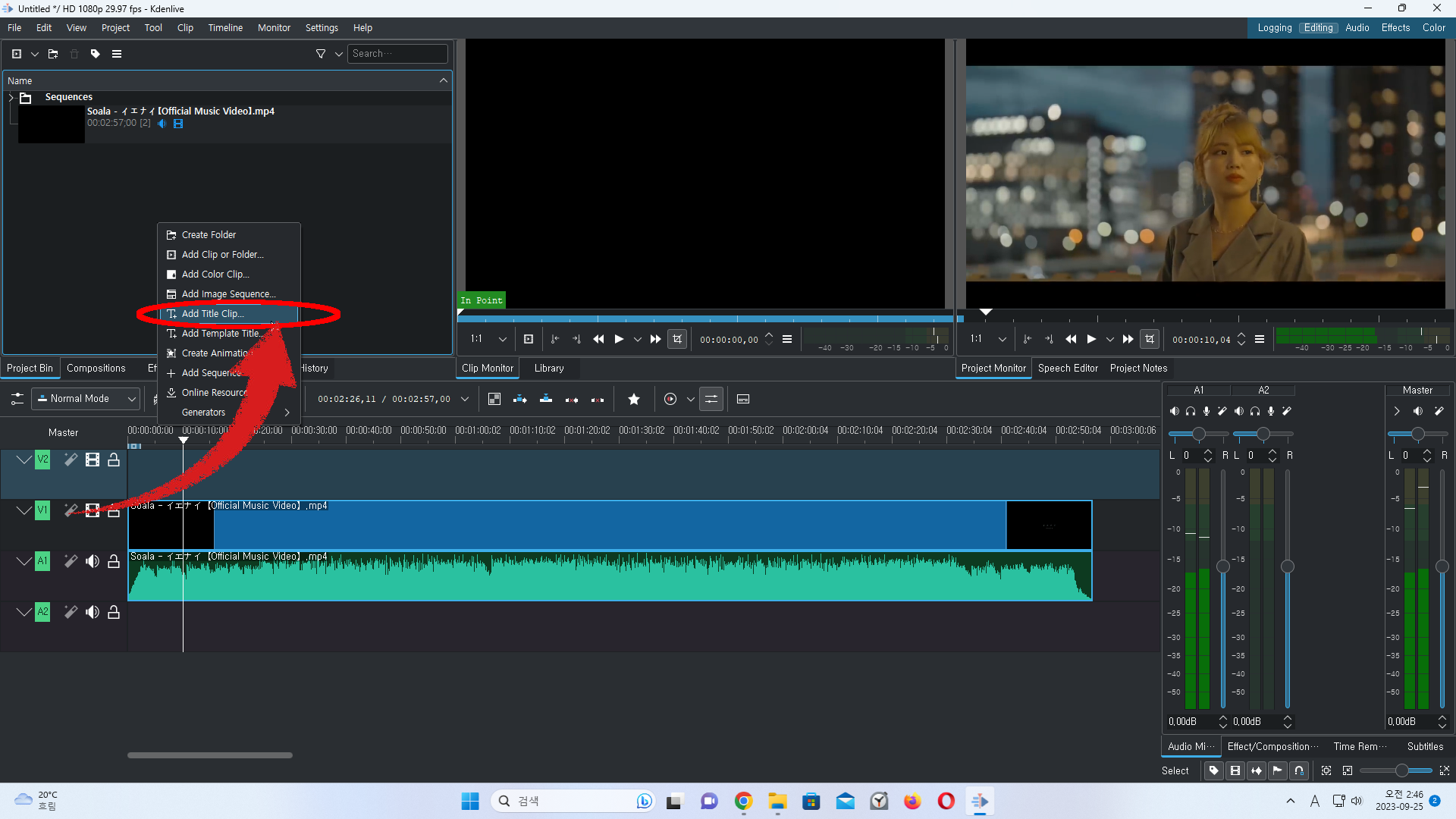
화면에서 흐르는 자막 또는 엔딩자막을 만들때는, 먼저 텍스트를 타임라인에 추가해야한다. 프로젝트 창에서 마우스 우클릭 --> Add Title clip 하면 프로젝트 창에 텍스트 클립이 생기고, 텍스트 클립을 타임라인에 끌어오면 된다. 텍스트 입력 창이 뜨는데, 여기서 밑에 show background 를 체크하면 화면이 보이면서 텍스트를 입력할수 있다. 옆에 폰트크기와 색깔등을 설정할수 있다. 텍스트를 입력후 프로젝트 빈에 있는 텍스트 클립을 타임라인에 끌어오고 나서, 프로젝트 모니터에서 키프레임등을 설정해야 한다. 프로젝트 모니터에서 사이즈를 조절하려면 , Ctrl 를 누른상태에서 마우스 휠로 조정하면 된다,. 그럼, 위에 보이는 빨간 테두리가 보이는데, 이 위치를 조절해 가며 키프레임을 넣어주면, ..
[ Kdenlive ] 영상속 장면 추출해 정지화면으로 만들기

영상속 특정 화면을 정지화면으로 만들어서 재생하려면, 먼저 영상의 특정부분에서 멈추고 타임라인에 영상을 클릭해서 선택이 돼있어야 한다. 프로젝트 모니터의 화면을 마우스 우클릭하면, extract frame to project 라고 있는데 클릭하면 맨 왼쪽 프로젝트 창에 추가가 되어 있는걸 볼수 있다. 이 파일을 갖고 타임라인 원하는 위치에 놓으면 정지화면으로 쓸수 있다.

[ Inkscape ] 도형 그리기, 이동, 변형.

왼쪽 메뉴에 보면 도형아이콘이 있는데, 그걸 선택후 원하는 곳에 네모 도형을 하나 그린다. 이런 도형을 하나 그렸다. 선택툴을 선택하면 ( 단축키는 알파벳 S 이다. ) 이런 화살표 모양들이 생겨난다. 위에 메뉴에 보면 이 도형이 선택되어 있으면 아래 사진처럼 숫자들 기입하는것들이 보인다. 직접 원하는 사이즈를 기입하여 모양을 변형 시킬수가 있다. 화살표들을 선택해서 드래그해서 모양을 변형시킬수도 있다. 도형 안쪽을 한번더 클릭하면 이런 모양의 화살표들로 바뀐다. 이 화살표들중 좌우 방향 화살표를 드래그 하면 기울어진 모양으로 변형시킬수 있다. 도형들의 색깔은 밑에 부분에 색깔들이 나열되어 있는데 색깔들 선택함에 따라 도형 안쪽 색깔들을 바꿀수 있다. 도형의 외곽선의 색깔을 바꾸고 싶으면 하단의 Stro..

[ Inkscape ] 레이어의 이동

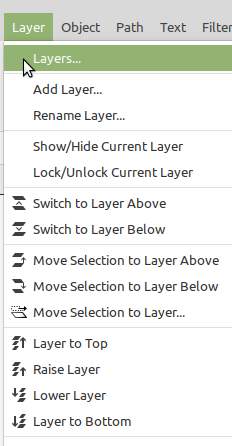
레이어는 일러와 마찬가지로 패널에서 마우스로 끌어 이동하면 된다. 메뉴에 Layer --> Layers.... 선택하면 오른쪽에 Layer 패널이 뜨는데, 여기서 숨기기 또는 이동이 가능하다. 일러에서는 단축키가 + 대괄호인 [ 또는 ] 인데, ( 한번에 올리고 내리는거는 + + [ 또는 ] ) 잉크스켑은 따로 설정에서 지정을 해줘야만 하는거 같다.

[영상 Info] 모션그래픽 Tutorial

https://helpx.adobe.com/kr/after-effects/tutorials.html After Effects 튜토리얼 영감을 얻을 수 있는 튜토리얼을 통해 기본 사항을 학습하거나 역량을 강화하세요. 정렬 기준: 처음 사용자 숙련된 사용자 After Effects 시작하기 교육 과정 레이어 이해 교육 과정 애니메이션 기 helpx.adobe.com http://www.videocopilot.net/tutorials/motion_graphics VIDEO COPILOT | After Effects Tutorials, Plug-ins and Stock Footage for Post Production Professionals www.videocopilot.net https://www.plura..

[영상 Info] 모션그래픽, 비디오 관련 웹사이트

https://vimeo.com Vimeo – Video Experience Platform Vimeo is the world's most innovative video experience platform. We enable anyone to create high-quality video experiences to connect better and bring ideas to life. vimeo.com https://www.behance.net Search Projects | Photos, videos, logos, illustrations and branding on Behance www.behance.net https://www.behance.net/galleries/4/Motion Behance :..

스마트스토어 부운영자 추가해봤습니다.

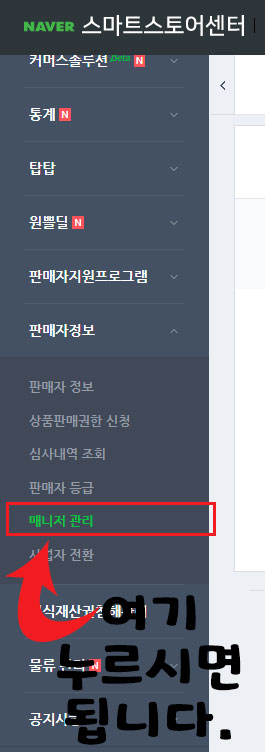
스마트스토어 부운영자 추가를 했습니다. 딱히 추가할필요는 없었는데, 궁금해서 해봤습니다. 스마트스토어 접속하고 왼쪽메뉴에 보면 판매자 정보의 매니저 관리를 누르면 아래 화면이 뜨는데, 매니저 초대 버튼 누르면 이름과 전화번호 입력하라는 창이 뜨고, 번호 입력후 초대 버튼을 누르면 문자로 전송이 되는데, 전송받은 전화기에서 문자의 링크를 누르고 승인을 누르면, 추가가 됩니다. 추가가 되면 아래 사진과 같이 화면에 리스트들이 뜨면 끝. 아주 간단하네요. ^^ 한번 궁금해서 해본 사람이였습니다.

컴퓨터 작업할때 모니터에 포스트잇 붙이지 않고 화면 안으로 - 메모잇

한번 다운 받아서 써 봤는데, 가볍고 쓰기 편하네요. 포스트 잇을 모니터에 붙여놔서 나중엔 어디에 뭐를 써놧는지도 헷갈릴때가 종! 종! 있었습니다. 기본프로그램인 메모장으로 해보기도 했는데, 다른 작업창에 가려져 저 멀리 기억속에서 사라져버리는 현상도 생겼죠. 그러다 보니 포스트잇처럼 붙여 놓은것처럼, 컴퓨터 화면위에서 다른 작업프로그램들 위에 떠다닐수 있는거 찾다보니 가벼운 프로그램인 메모잇이 있더군요. 화면 여기저기에 띄워 놓고 쓰면 해야 할일을 볼수 있다는 장점이. 다운로드는 여기에서 https://cafe.naver.com/memoit 빠르고 간편한 메모장 프로그램 메모잇... : 네이버 카페 빠르고 간편한 메모장 프로그램 메모잇(Memoit) cafe.naver.com 설치가 끝나면 이런 화면이..

Information 2022.02.23